
インスタ ハイライト 作り方|消えるストーリーズを残す手順
ストーリーズが消えてももったいなくない。インスタのハイライトの作り方、あとから足す方法、テーマの分け方、気をつけたい点をやさしく解説します。
 Instagram運用方法
この記事で分かること
- インスタの「ハイライト」とは何か、ストーリーズとのちがい
- ハイライトの作り方と、あとからストーリーズを足す方法
- お店や会社で使いやすい分け方と、気をつけたいこと
ストーリーズで出したお店の案内やよくある質問が、時間がたって消えてしまうのはもったいないことです。「ハイライト」を使えば、プロフィールにずっと残しておけます。この記事では、インスタを使い始めたばかりの方にも分かるように、ハイライトの作り方を順番に説明します。
ハイライトとは?ストーリーズとのちがい
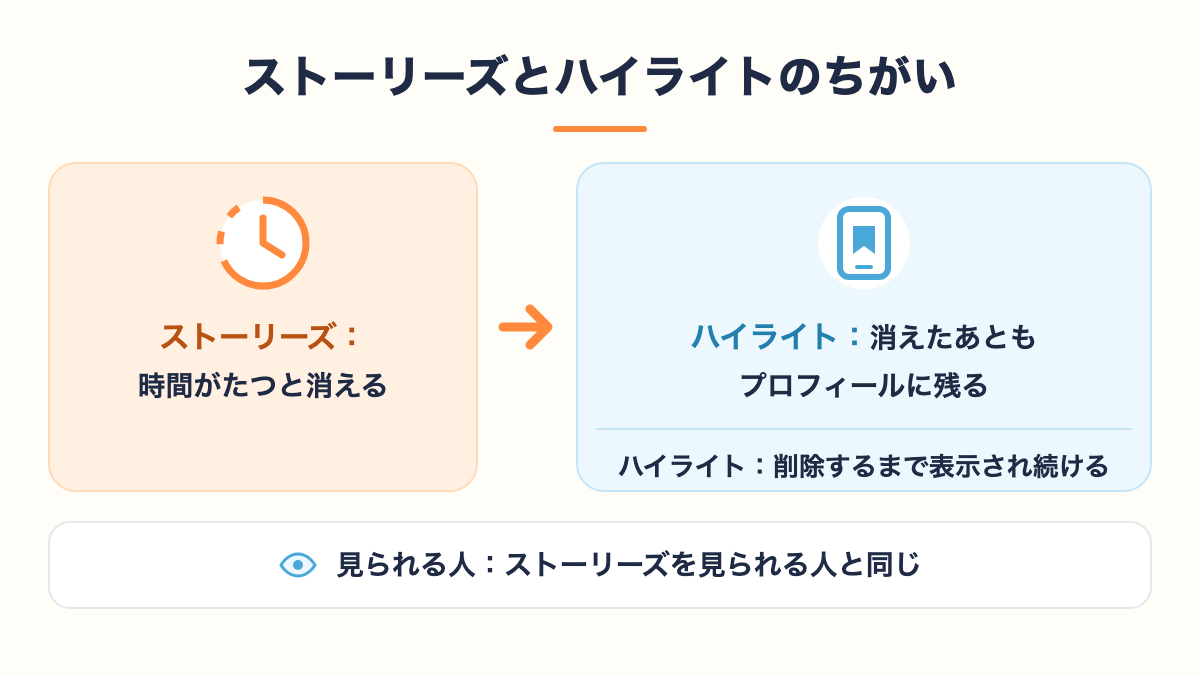
この図のとおり、ストーリーズは時間がたつと見られなくなりますが、ハイライトに入れておくと、プロフィールに残して見てもらえます。Instagram公式のヘルプでも、ストーリーズは消えたあとでも「ハイライト」としてプロフィールに追加し、表示できると説明されています(2026年10月22日時点で確認)。
身近な例えで考えてみましょう。ストーリーズは、お店の入口に出す「今日のおすすめ」の黒板のようなものです。その日の情報を伝えるには便利ですが、日がかわれば書きかえられてしまいます。一方、ハイライトは、お店のカウンターに置いておく「お店案内のファイル」のようなものです。初めて来たお客さまが手に取って、メニューや場所、よくある質問をいつでも確かめられます。
ハイライトの特ちょう
| くらべるところ | ストーリーズ | ハイライト |
|---|---|---|
| 見られる期間 | 時間がたつと消える | 削除しない限り表示され続ける |
| 置き場所 | ストーリーズとして表示 | プロフィールの上のほうに丸いアイコンで並ぶ |
| 向いている内容 | その日の知らせ・いまの様子 | 何度も見てほしい案内・よくある質問 |
ハイライトに入れたストーリーズは、元のストーリーズが消えたあとも、削除しない限り表示され続けます。つまり、一度作っておけば、プロフィールを開いた人にずっと情報を届けてくれる「案内係」になります。
 WOLFY
ハイライトの作り方(はじめて作る場合)
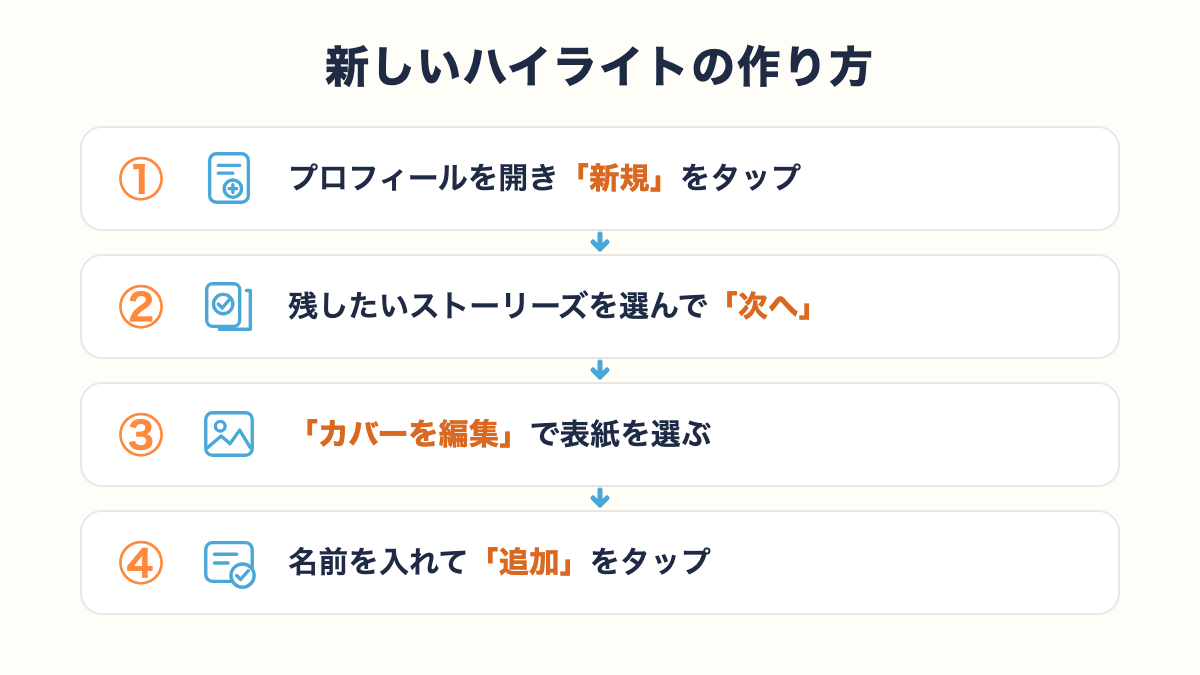
新しくハイライトを作る手順は、全部で4つです。図と合わせて、スマホを手元に見ながら進めてみてください。
手順を1つずつ
- プロフィールを開き、[新規]をタップする。自分のプロフィール画面にある[新規]を選びます。もし[新規]が見あたらない場合は、[ストーリーズハイライト]をタップします。
- ハイライトに入れたいストーリーズを選ぶ。過去に出したストーリーズが並ぶので、残したいものにチェックを入れます。
- [次へ]をタップする。選んだストーリーズでよければ、そのまま進みます。
- [カバーを編集]と名前を入れて、[追加]をタップする。カバーはプロフィールに丸く表示される絵、名前はその下に出る短い言葉です。
これで、プロフィールにハイライトが追加されます。
名前とカバーを決めるときのコツ
カバーと名前は、プロフィールを開いた人が最初に目にする部分です。名前は長くしすぎず、「メニュー」「アクセス」「質問」のように、中身がひと目で分かる言葉にするのがおすすめです。ここは書店の棚に貼る「ラベル」のようなもので、見つけやすさが大切です。
最初から完ぺきを目指す必要はありません。まずは1つ作ってみて、あとから見直せばだいじょうぶです。ハイライトは、あとで中身を足したり変えたりできます。その方法は、次の見出しで説明します。
 BUNNY
すでにあるハイライトにストーリーズを足す方法
ハイライトは、一度作って終わりではありません。新しいメニューが増えたときや、案内を更新したいときに、あとからストーリーズを足せます。足し方は2通りあります。
方法1:過去のストーリーズから足す
- プロフィールの左上にある、自分の写真をタップして、過去のストーリーズを開きます。
- 足したいストーリーズを表示した状態で、右下の[その他]をタップします。
- [ハイライト]を選び、追加先のハイライトを選びます。
新しく出したストーリーズを、そのままハイライトにも入れておきたいときに便利です。
方法2:ハイライトを長押しして編集する
プロフィールにあるハイライトを長押しして、[ハイライトを編集]を選びます。そこから、いつでもストーリーズを追加できます。すでにあるハイライトの中身を見直したいときは、こちらの方法が分かりやすいでしょう。
どちらを使えばいい?
| やりたいこと | おすすめの方法 |
|---|---|
| 出したばかりのストーリーズを残したい | 方法1(その他から追加) |
| まとめて中身を見直したい | 方法2(長押しして編集) |
迷ったら、どちらか覚えやすいほうだけで十分です。大事なのは、案内が古くなったままにしないことです。お店の営業時間やメニューは変わることがあるので、ときどきハイライトを開いて、今の情報と合っているかを確かめる習慣をつけましょう。これは、お店の掲示板の「古い貼り紙をはがす」作業と同じです。
 MIMI
テーマごとに分けると、探しやすくなる
ハイライトを作るときは、「テーマごとに分ける」という使い方もあります。1つのハイライトにいろいろな内容を詰め込むと、見る人は何が入っているのか分かりにくくなります。たとえば、次のように分けてみましょう。
分け方の例
- メニュー・料金:商品やサービスの内容を知りたい人向け
- アクセス:場所や行き方を知りたい人向け
- よくある質問:予約のしかた、持ち物など、よく聞かれることをまとめる
このように分けておけば、初めてプロフィールを開いた人が、自分の知りたい情報にすぐたどりつけます。
カバーと名前をそろえる
もう1つのコツは、カバーと名前をそろえることです。同じ色や同じ雰囲気のカバーにそろえると、プロフィールがすっきり見えて、目当ての情報を探しやすくなります。ただし、これは「こうすると探しやすくなる」という使い方の一例で、必ずしなければいけない決まりではありません。自分のお店や会社の雰囲気に合わせて、無理のない範囲で試してください。
作る順番の考え方
はじめから3つも4つも作ろうとすると、手が止まってしまうことがあります。まずは「初めて来た人が、いちばん知りたいこと」を1つ選び、そこから始めてみましょう。たとえば、お店なら「アクセス」や「よくある質問」が分かりやすいスタートです。1つ作ったら、次にお客さまからよく聞かれることを思い出して、2つ目、3つ目と少しずつ増やしていけば、むりなく続けられます。
私たちも、内見パンダ(自社の不動産SNSアカウント)でAIを使いながらSNSを回していますが、はじめから全部をそろえるのではなく、小さく始めて少しずつ整えていくことを大切にしています。
WOLFY作る前に知っておきたい注意点
ハイライトはとても便利ですが、気をつけたい点がいくつかあります。
1. ハイライトを見られる人を意識する
自分のストーリーズを見られる人は、ハイライトも見ることができます。つまり、ハイライトに入れた内容は、ストーリーズを見られる人に見える、ということです。見せたくない内容を入れないように気をつけましょう。たとえば、個人的な写真や、まだ公開したくないお知らせなどは、ハイライトに入れる前にもう一度確かめてください。
2. 画面の名前は変わることがある
この記事で紹介した[新規]や[その他]などの画面の名前は、アプリの更新で変わることがあります。この記事の手順は、2026年10月22日時点のInstagram公式ヘルプで確認した内容です。もし画面の表示がちがっていたら、似た名前のボタンを探すか、Instagramのヘルプで最新の手順を確かめてください。
3. 入れる前のチェックリスト
- 見せてよい内容か(ストーリーズを見られる人に見える)
- 情報は古くなっていないか
- カバーと名前は、中身が分かる言葉になっているか
この3つを見るだけでも、見る人にとって分かりやすく、安心できるハイライトになります。人が何かを確かめて公開するという作業は、AIを使う場合でも、最後は人が見るのが基本です。ハイライトも、作ったあとに自分の目で一度開いてみる、という習慣をおすすめします。
 OLIVE
まとめ
この記事では、インスタの「ハイライト」の作り方を説明しました。ポイントをもう一度整理します。
- ストーリーズは時間がたつと消えるが、ハイライトに入れればプロフィールに残せる
- はじめて作るときは、[新規](ない場合は[ストーリーズハイライト])から、ストーリーズを選んで[次へ]、[カバーを編集]と名前を入れて[追加]
- すでにあるハイライトには、過去のストーリーズの[その他]から、またはハイライトの長押しで追加できる
- 「メニュー・料金」「アクセス」「よくある質問」のようにテーマごとに分けると探しやすい
- ストーリーズを見られる人はハイライトも見られるので、見せたくない内容は入れない
- 画面の名前はアプリの更新で変わることがある(2026年10月22日時点で確認)
まずは、お客さまからよく聞かれることを1つ選び、ハイライトを1つだけ作ってみましょう。そこから少しずつ増やしていけば、プロフィールが「いつでも見られるお店案内」に育っていきます。
出典

RELATED